 Whatsable






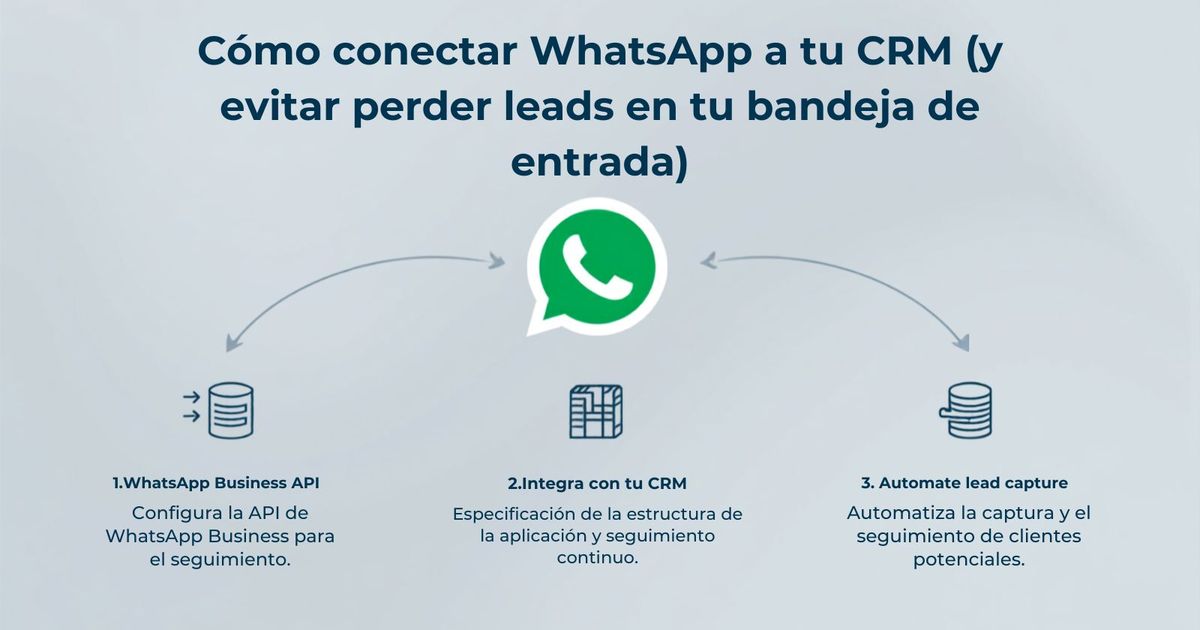
Cómo conectar WhatsApp con tu CRM (y dejar de perder leads en la bandeja de entrada)
Estás cerrando ventas por WhatsApp. A tus clientes les encanta porque es rápido, cercano y de verdad responden. Pero cada una de esas conversaciones está atrapada en el celular de alguien, invisible para el resto de tu equipo y totalmente desconectada del CRM donde manejas tu negocio.
Ese es el problema. En 2026, es la diferencia entre un lead al que le das seguimiento y un lead que desaparece en silencio.
Aquí te mostramos cómo resolverlo, para que los mensajes se envíen solos desde tus datos y cada respuesta quede directo en el registro del cliente.
Por qué una bandeja de entrada compartida ya no alcanza
La mayoría de las herramientas de WhatsApp se quedan en la bandeja de entrada. Tienes una bandeja compartida, entran unos cuantos agentes, y ya. Nada regresa a tu sistema de registro.
Así terminas haciendo el peor tipo de trabajo:
- Copiar y pegar conversaciones al CRM a mano
- Revisar el celular manualmente para ver si un lead respondió
- Enviar el mismo mensaje de "solo dando seguimiento" contacto por contacto
- Perder el hilo de quién dijo qué, y cuándo
La bandeja de entrada fue un buen primer paso. Pero el trabajo real vive en tu CRM: el pipeline, los estados, las tareas de seguimiento. Si WhatsApp no se comunica con él, estás manejando dos sistemas y cuadrándolos a mano.
La solución no es otra bandeja de entrada. Es hacer que WhatsApp sea parte nativa del CRM donde tu equipo ya trabaja.
Cómo se ve una conexión de verdad
Una conexión real de WhatsApp con el CRM es de doble vía.
Saliente: tu CRM envía el mensaje. Un registro cambia y WhatsApp se dispara solo. El estado de un lead pasa a "Calificado" y recibe un mensaje de bienvenida. Se agenda una cita y sale el recordatorio. Se despacha un pedido y el cliente se entera, sin que nadie mueva un dedo.
Entrante: WhatsApp actualiza tu CRM. Un contacto nuevo te escribe y se crea un registro al instante, ideal para los anuncios de leads de Facebook e Instagram. Cada mensaje, enviado o recibido, se registra en el contacto correspondiente por número de teléfono. Tu equipo responde desde el mismo CRM, sin otra app y sin perder el contexto.
El resultado es un historial completo de conversación junto a los datos del cliente, más seguimientos que se disparan solos. Nada se cae por las rendijas porque nada depende de que alguien se acuerde.
Las tres formas de conectar WhatsApp con un CRM
No existe un solo botón que funcione para todos los CRM. Elige la ruta que corresponda al tuyo.
1. Una app nativa del marketplace (la mejor experiencia)
Algunos CRM tienen una integración de WhatsApp hecha a la medida que instalas directo desde su marketplace. Es de doble vía desde el inicio, las conversaciones se registran solas y tienes una vista de chat en vivo dentro del CRM.
Esto es justo lo que hoy tienen los usuarios de Monday.com con Whatsable. Instalas "Whatsable" desde el marketplace de Monday, lo autorizas y en minutos ya estás creando automatizaciones. Sin código y sin programadores.
2. Una conexión directa con la Cloud API
Si tu CRM tiene una API abierta, puedes conectarlo directo con la API oficial de WhatsApp Cloud. Es la ruta más flexible y cubre los CRM que aún no tienen una app nativa. Requiere un poco más de configuración, y para eso está nuestra llamada de onboarding gratuita.
3. Un puente de automatización
Los conectores tipo middleware pueden pasar eventos entre WhatsApp y casi cualquier CRM. Es la forma más rápida de armar algo cuando no hay app nativa, y una buena solución temporal mientras creces.
Elijas la ruta que elijas, una cosa nunca debe cambiar. Tiene que funcionar sobre la API oficial de WhatsApp Cloud, de un Meta Tech Provider. Cualquier otra cosa es un atajo de mercado gris que puede hacer que bloqueen tu número.
La configuración, paso a paso
Este es el patrón usando la integración de Monday.com, que está activa y aprobada en el marketplace, como ejemplo. Los mismos cuatro pasos aplican a cualquier CRM.
- Instala y autoriza. En el marketplace de Monday, busca "Whatsable", haz clic en Instalar y luego en Autorizar. Verás "Connected successfully to monday." Los dos pasos importan, así que no te saltes el de autorizar.
- Crea tu plantilla de mensaje. Este es el formato que WhatsApp va a enviar. Meta suele aprobarla en menos de un minuto, y luego aparece dentro de tu constructor de flujos.
- Mapea tus campos. Apunta tu columna de nombre a la variable de nombre y tu columna de teléfono al destinatario. Dale a Publicar.
- Configura tus disparadores. Arma la automatización desde el ícono de más del tablero. Saliente: "Cuando el estado cambie a Calificado, enviar un mensaje de WhatsApp." Entrante: "Cuando escriba un número nuevo, crear un elemento", o "registrar cada mensaje en el elemento correspondiente."
Envía un mensaje de prueba, ve cómo llega al registro, y ya estás en vivo. Sin tocar una línea de código.
Qué buscar en una solución de WhatsApp y CRM en 2026
Antes de comprometerte con cualquier herramienta, pásala por esta lista:
- API oficial de WhatsApp Cloud, no un atajo no oficial
- Estatus de Meta Tech Provider detrás del proveedor
- Sincronización real de doble vía que envía y registra respuestas, no solo envíos masivos
- Una vista de conversación dentro del CRM para que tu equipo nunca cambie a otra bandeja de entrada
- Configuración sin código, con ayuda real de onboarding y no solo documentación
Si a una herramienta le falta algo de esto, estás comprando otra bandeja de entrada, no una conexión.
Déjalo listo, gratis
No tienes que resolver esto solo. Cada cliente de Whatsable recibe una llamada de configuración gratuita, incluso en la prueba gratuita. Conectamos tu CRM con WhatsApp contigo, en vivo, y dejamos tu primera automatización funcionando antes de colgar.
Tus clientes ya están en WhatsApp. Tu equipo ya está en tu CRM. Conecta ambos y los seguimientos empiezan a resolverse solos.
Pruébalo gratis. Sin tarjeta. Agenda tu llamada de configuración y lo dejamos listo juntos.
 Elias Navarro