 Whatsable






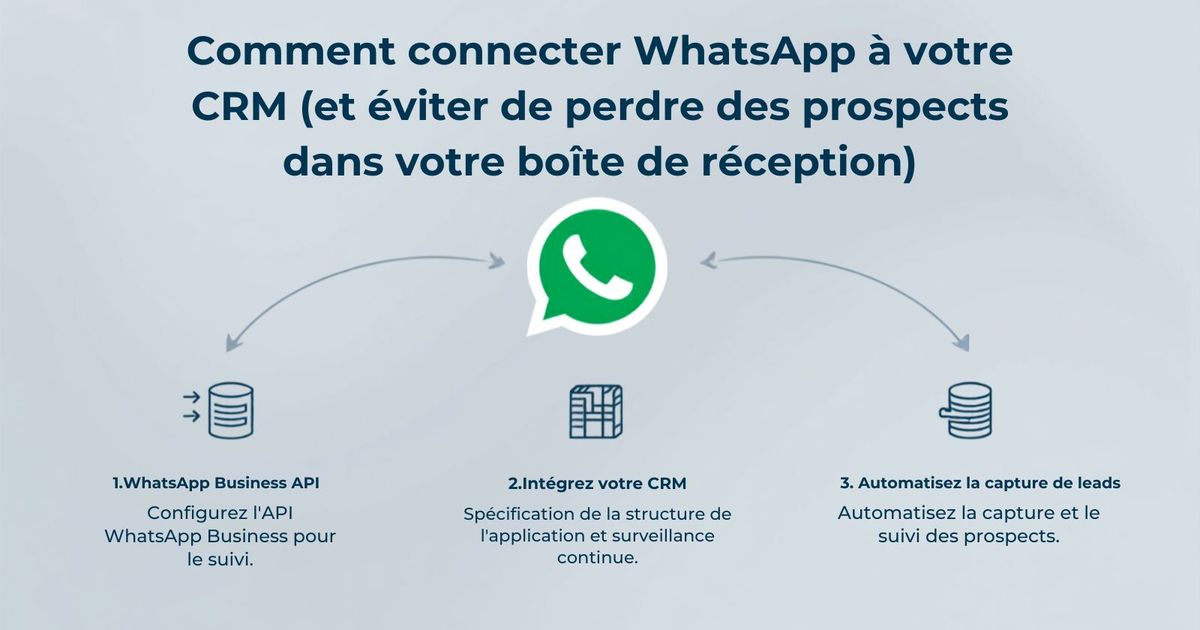
Comment connecter WhatsApp à votre CRM (et arrêter de perdre des leads dans la boîte de réception)
Vous closez des ventes sur WhatsApp. Vos clients adorent, parce que c'est rapide, personnel et qu'ils répondent vraiment. Mais chacune de ces conversations est bloquée sur le téléphone de quelqu'un, invisible pour le reste de votre équipe et totalement déconnectée du CRM dans lequel vous pilotez votre activité.
C'est là le problème. En 2026, c'est la différence entre un lead que l'on relance et un lead qui disparaît en silence.
Voici comment y remédier, pour que les messages partent automatiquement depuis vos données et que chaque réponse atterrisse directement sur la fiche du client.
Pourquoi une boîte de réception partagée ne suffit plus
La plupart des outils WhatsApp s'arrêtent à la boîte de réception. Vous avez une boîte partagée, quelques agents se connectent, et c'est tout. Rien ne remonte vers votre système de référence.
Vous vous retrouvez alors à faire le pire des travaux :
- Copier-coller les conversations dans le CRM à la main
- Vérifier le téléphone manuellement pour voir si un lead a répondu
- Envoyer le même message de relance un contact après l'autre
- Perdre le fil de qui a dit quoi, et quand
La boîte de réception était un bon premier pas. Mais le vrai travail se passe dans votre CRM : le pipeline, les statuts, les tâches de relance. Si WhatsApp ne lui parle pas, vous gérez deux systèmes et vous les rapprochez à la main.
La solution n'est pas une boîte de réception de plus. C'est de faire de WhatsApp une partie native du CRM où votre équipe travaille déjà.
À quoi ressemble une vraie connexion
Une vraie connexion entre WhatsApp et le CRM fonctionne dans les deux sens.
Sortant : votre CRM envoie le message. Une fiche change et WhatsApp se déclenche tout seul. Le statut d'un lead passe à "Qualifié" et il reçoit un message de bienvenue. Un rendez-vous est pris et le rappel part. Une commande est expédiée et le client est prévenu, sans que personne ne lève le petit doigt.
Entrant : WhatsApp met à jour votre CRM. Un nouveau contact vous écrit et une fiche est créée dans l'instant, ce qui est parfait pour les publicités à prospects Facebook et Instagram. Chaque message, envoyé ou reçu, est enregistré sur la bonne fiche grâce au numéro de téléphone. Votre équipe répond depuis le CRM lui-même, sans autre application et sans perte de contexte.
Le résultat, c'est un historique de conversation complet juste à côté des informations du client, plus des relances qui se déclenchent toutes seules. Rien ne passe entre les mailles du filet, parce que rien ne dépend de la mémoire de quelqu'un.
Les trois façons de connecter WhatsApp à un CRM
Il n'existe pas un seul bouton qui marche pour tous les CRM. Choisissez la voie qui correspond au vôtre.
1. Une application native du marketplace (la meilleure expérience)
Certains CRM proposent une intégration WhatsApp sur mesure que vous installez directement depuis leur marketplace. Elle fonctionne dans les deux sens dès le départ, les conversations s'enregistrent toutes seules et vous obtenez une vue de chat en direct dans le CRM.
C'est exactement ce dont bénéficient aujourd'hui les utilisateurs de Monday.com avec Whatsable. Vous installez "Whatsable" depuis le marketplace Monday, vous l'autorisez, et en quelques minutes vous créez déjà des automatisations. Sans code, sans développeur.
2. Une connexion directe à la Cloud API
Si votre CRM dispose d'une API ouverte, vous pouvez le connecter directement à l'API officielle WhatsApp Cloud. C'est la voie la plus flexible et elle couvre les CRM qui n'ont pas encore d'application native. Cela demande un peu plus de configuration, et c'est précisément le rôle de notre appel d'accompagnement gratuit.
3. Un pont d'automatisation
Les connecteurs de type middleware peuvent faire circuler les événements entre WhatsApp et presque n'importe quel CRM. C'est la façon la plus rapide de mettre quelque chose en place quand il n'y a pas d'application native, et une bonne solution provisoire pendant que vous grandissez.
Quelle que soit la voie choisie, une chose ne doit jamais changer. Cela doit fonctionner sur l'API officielle WhatsApp Cloud, chez un Meta Tech Provider. Tout le reste est un contournement du marché gris qui peut faire bloquer votre numéro.
La configuration, étape par étape
Voici la marche à suivre en prenant comme exemple l'intégration Monday.com, active et validée sur le marketplace. Les mêmes quatre étapes s'appliquent à n'importe quel CRM.
- Installez et autorisez. Dans le marketplace Monday, cherchez "Whatsable", cliquez sur Installer, puis sur Autoriser. Vous verrez "Connected successfully to monday." Les deux étapes comptent, ne sautez donc pas l'autorisation.
- Créez votre modèle de message. C'est le format que WhatsApp va envoyer. Meta l'approuve en général en moins d'une minute, puis il apparaît directement dans votre constructeur de flux.
- Faites correspondre vos champs. Reliez votre colonne de nom à la variable de nom et votre colonne de téléphone au destinataire. Cliquez sur Publier.
- Réglez vos déclencheurs. Construisez l'automatisation depuis l'icône plus du tableau. Sortant : "Quand le statut passe à Qualifié, envoyer un message WhatsApp." Entrant : "Quand un nouveau numéro écrit, créer un élément", ou "enregistrer chaque message sur l'élément correspondant."
Envoyez un message de test, regardez-le arriver sur la fiche, et vous êtes en ligne. Sans avoir touché une seule ligne de code.
Ce qu'il faut rechercher dans une solution WhatsApp et CRM en 2026
Avant de vous engager avec un outil, passez-le au crible de cette liste :
- L'API officielle WhatsApp Cloud, pas un contournement non officiel
- Le statut de Meta Tech Provider derrière le fournisseur
- Une vraie synchronisation dans les deux sens qui envoie et enregistre les réponses, pas seulement des envois en masse
- Une vue de conversation dans le CRM, pour que votre équipe ne bascule jamais vers une autre boîte de réception
- Une configuration sans code, avec un vrai accompagnement et pas seulement de la documentation
S'il manque l'un de ces points à un outil, vous achetez une boîte de réception de plus, pas une connexion.
Faites-le configurer gratuitement
Vous n'avez pas à démêler tout cela seul. Chaque client Whatsable bénéficie d'un appel de configuration gratuit, même pendant l'essai gratuit. Nous connectons votre CRM à WhatsApp avec vous, en direct, et nous laissons votre première automatisation en marche avant de raccrocher.
Vos clients sont déjà sur WhatsApp. Votre équipe est déjà dans votre CRM. Reliez les deux, et les relances commencent à se gérer toutes seules.
Essayez gratuitement. Sans carte bancaire. Réservez votre appel de configuration et nous mettons tout en place ensemble.
 Elias Navarro