 Whatsable






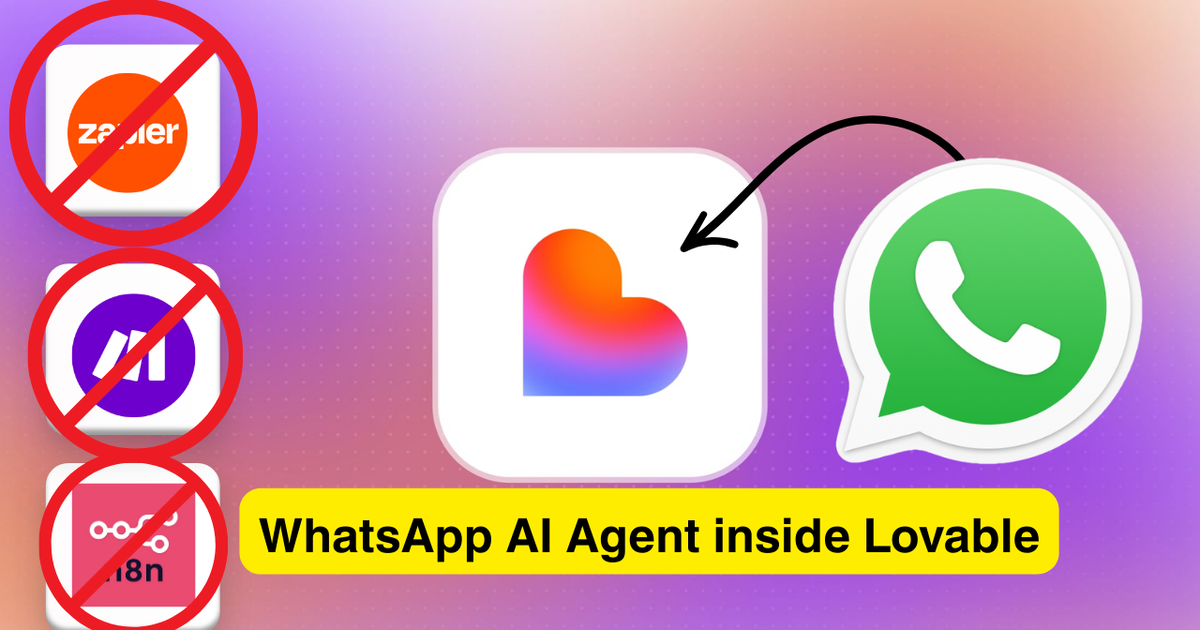
Des outils d'automatisation comme Zapier, Make.com et N8N sont des références du secteur depuis plus d'une décennie. Ils sont puissants — mais ils demandent aussi un temps de configuration considérable, une gestion des workflows et, dans la plupart des cas, des connaissances techniques. La question qui mérite d'être posée en 2025 est de savoir si vous en avez encore besoin pour créer des agents IA et des automatisations efficaces, ou s'il existe un chemin plus rapide vers le même résultat.
Ce guide répond à cette question avec un exemple concret. Vous allez créer un système complet de prise de rendez-vous WhatsApp alimenté par IA — incluant un tableau de bord de gestion utilisable par toute votre équipe — avec Whatsable et Lovable. Sans code. Sans constructeur de workflow. Sans configuration API complexe.
🎥 Vous préférez suivre visuellement ? Regardez le tutoriel vidéo complet pour voir l'ensemble du processus, du prompt au premier rendez-vous automatisé.
Ce Que Vous Allez Créer
Le système final comporte trois parties fonctionnant ensemble :
Un chatbot WhatsApp avec IA qui reçoit les messages entrants, comprend ce que le client souhaite, vérifie vos disponibilités, propose des créneaux et confirme les rendez-vous — le tout automatiquement, sans intervention humaine.
Un tableau de bord de gestion créé par Lovable affichant vos contacts, l'historique des rendez-vous avec suivi des statuts, l'historique des conversations, les paramètres du bot, un éditeur de prompt système et la configuration des horaires de disponibilité.
Une boîte de réception d'équipe via Whatsable où chaque membre de l'équipe peut surveiller les conversations en direct, basculer n'importe quelle conversation entre agent IA et agent humain, et gérer le compte WhatsApp Business partagé depuis le web ou le mobile — sans partager de credentials de connexion.
Ce Dont Vous Avez Besoin Avant de Commencer
Comptes nécessaires :
- Compte WhatsApp Business — business.whatsapp.com
- Whatsable — whatsable.app
- Lovable — lovable.dev
Connaissances techniques requises : Aucune. Whatsable gère la connexion à l'API WhatsApp Business afin que vous n'ayez jamais à configurer quoi que ce soit dans la plateforme développeur de Meta. Lovable construit l'application à partir d'instructions en langage naturel.
Durée : 20 à 30 minutes pour la configuration initiale, 15 à 20 minutes pour les tests et la personnalisation.
Étape 1 : Configurez Votre Compte WhatsApp Business
Rendez-vous sur business.whatsapp.com et cliquez sur Commencer. Sélectionnez l'option Cloud API — c'est la configuration recommandée pour la messagerie automatisée à grande échelle. Complétez le processus de vérification d'entreprise de Meta et confirmez votre numéro de téléphone professionnel.
Gardez vos identifiants de connexion à portée de main. Vous en aurez besoin à l'étape suivante.
Étape 2 : Connectez Votre Compte WhatsApp via Whatsable
C'est là que la plupart des gens passeraient normalement des heures dans la plateforme développeur de Meta à créer des applications, configurer des webhooks et gérer les permissions API. Whatsable élimine tout cela.
Rendez-vous sur whatsable.app et créez votre compte. Dans le tableau de bord, cliquez sur Connecter un compte WhatsApp Business. Un popup s'ouvrira où vous sélectionnez et autorisez votre numéro professionnel. La connexion prend moins de deux minutes.
Une fois connecté, Whatsable gère tout en arrière-plan : tous les types de messages (texte, images, audio, fichiers), la livraison et la couche API entre votre numéro WhatsApp et tout système externe que vous y connectez.
Après la connexion, allez dans Paramètres → Développeur → Clés API et copiez votre clé API. Vous en aurez besoin à l'étape 4.
La boîte de réception d'équipe : Whatsable inclut une interface de chat partagée accessible sur le web et le mobile. Toute votre équipe peut voir chaque conversation que l'agent IA mène en temps réel. Lorsque vous souhaitez intervenir manuellement, cliquez sur le bouton Agent Humain sur n'importe quelle conversation — l'IA cesse de répondre et vous prenez la main directement. Un clic suffit pour revenir en mode IA. C'est l'une des fonctionnalités les plus pratiques pour les entreprises gérant une automatisation WhatsApp orientée client.
Étape 3 : Créez Votre Système avec Lovable
Lovable est une plateforme de vibe coding — vous décrivez ce que vous voulez en langage naturel et elle construit l'application complète incluant base de données, logique et interface. Considérez-le comme un développeur à la demande, sauf que les instructions sont rédigées en français courant.
Connectez-vous à Lovable, démarrez un nouveau projet et collez le prompt suivant. Vous pouvez adapter les horaires de disponibilité et la durée des rendez-vous à votre activité :
Créez un agent de prise de rendez-vous WhatsApp alimenté par IA avec un tableau de bord de gestion.

Stack technique :
- API Whatsable pour la messagerie WhatsApp
  (Documentation : https://docs.whatsable.app)
- Google Gemini 2.5 Flash pour les réponses IA
- Supabase pour la base de données

Schéma de base de données :
- Table contacts (nom, téléphone, créé_le)
- Table conversations (id_contact, messages, mis_à_jour_le)
- Table rendez-vous (id_contact, date, heure, statut)
- Table journal des messages

Horaires de disponibilité :
- Du lundi au vendredi, 9h à 17h
- Créneaux d'une heure par rendez-vous
- L'IA doit vérifier les rendez-vous existants avant de proposer des créneaux
- Ne jamais proposer des horaires dans le passé

Edge functions nécessaires :
1. whatsable-incoming — endpoint webhook pour recevoir les messages entrants
2. AI router — génère des réponses en utilisant la date, l'heure actuelle et le prompt système

Pages du tableau de bord :
- Vue d'ensemble (total contacts, rendez-vous, confirmations en attente)
- Onglet rendez-vous avec filtres de statut
- Onglet contacts
- Page Paramètres du Bot avec nom, personnalité et prompt système modifiables
- Configuration des horaires de disponibilité
Lovable va s'interrompre en cours de création pour vous demander deux informations :
- Clé API Whatsable — depuis votre tableau de bord (Étape 2)
- URL de base Whatsable —
https://api.whatsable.app/v1
Fournissez les deux et laissez Lovable continuer. La durée de création pour un prompt de cette taille est généralement de 5 à 10 minutes.
Étape 4 : Connectez le Webhook
À ce stade, Lovable peut envoyer des messages via Whatsable en utilisant la clé API. Mais Whatsable a également besoin d'un moyen de transmettre les messages entrants des clients à Lovable. C'est le rôle du webhook.
Dans Lovable : Allez dans la section Edge Functions de votre projet. Vous verrez deux fonctions : l'AI router et la fonction whatsable-incoming. Cliquez sur la fonction whatsable-incoming et copiez son URL.
Dans Whatsable : Allez dans Paramètres → Développeur → Webhooks, cliquez sur Ajouter un nouveau webhook, collez l'URL de Lovable et sauvegardez. Confirmez que le webhook s'affiche comme Actif.
Les deux directions sont maintenant connectées. Lovable envoie les réponses via Whatsable, et Whatsable transmet les messages entrants à Lovable.
Étape 5 : Testez le Système
Avant d'envoyer un message de test, vérifiez une chose dans votre tableau de bord Whatsable : assurez-vous que le mode de réponse est défini sur Agent IA, et non Agent Humain. C'est facile à oublier — si c'est défini sur Agent Humain, le bot ne répondra pas automatiquement même si tout le reste est correctement configuré.
Envoyez un message depuis votre WhatsApp personnel vers votre numéro professionnel :
Bonjour
Vous devriez recevoir une réponse automatique en quelques secondes. Si ce n'est pas le cas, vérifiez d'abord le paramètre du mode de réponse — c'est la cause la plus fréquente.
Une fois la réponse reçue, consultez l'onglet Contacts dans votre tableau de bord Lovable. Votre numéro de test devrait apparaître comme un nouveau contact.
Testez maintenant le flux de prise de rendez-vous :
Vous :  Je souhaite prendre un rendez-vous.

Bot :   Avec plaisir ! Voici les créneaux disponibles pour les 7 prochains jours :
        - Vendredi 13 juin à 10h
        - Vendredi 13 juin à 14h
        - Lundi 16 juin à 9h

Vous :  Vendredi à 10h, s'il vous plaît.

Bot :   Pour confirmer — vendredi 13 juin à 10h.
        Je procède à la réservation ?

Vous :  Oui

Bot :   C'est confirmé. Votre rendez-vous est pris pour
        le vendredi 13 juin à 10h.
Rendez-vous dans l'onglet Rendez-vous de votre tableau de bord Lovable. Le rendez-vous devrait apparaître avec le statut En attente ou Confirmé.
Étape 6 : Personnalisez le Comportement de l'IA avec les Prompts Système
C'est la partie qui rend cette approche véritablement différente des outils d'automatisation traditionnels. Dans Make.com ou N8N, modifier le comportement de votre agent IA implique d'éditer des workflows et de redéployer. Ici, vous modifiez un champ texte dans votre propre tableau de bord et le changement prend effet immédiatement.
Allez dans Paramètres du Bot → Prompt Système dans votre application Lovable.
Limiter les propositions de créneaux :
Ne proposez jamais plus de 3 créneaux disponibles par réponse.
Définir la langue de réponse :
CRITIQUE : Répondez toujours en français. N'utilisez jamais l'anglais.
Ajouter des règles métier :
Mentionnez toujours la politique d'annulation de 24 heures avant de confirmer un rendez-vous. Demandez si c'est la première consultation du client.
Définir le ton :
Répondez toujours de manière amicale et conversationnelle.
Évitez le langage formel ou technique.
Sauvegardez vos modifications et envoyez un nouveau message pour tester. Vous n'avez rien à redéployer — l'IA applique les nouvelles instructions immédiatement dès le prochain message. Démarrez une nouvelle conversation lors du test de changements de langue ou de ton, car les conversations existantes peuvent conserver le contexte des instructions précédentes.
Pourquoi Cette Approche Fonctionne pour les Équipes
Une fois votre système opérationnel, vous n'êtes pas limité à l'utiliser seul. Via Whatsable, vous pouvez inviter des membres d'équipe par e-mail — chaque personne obtient son propre accès à la boîte de réception partagée sans avoir besoin de vos identifiants.
Le workflow en pratique : l'IA gère toutes les conversations entrantes par défaut. Un membre de l'équipe voit une conversation qui nécessite une attention humaine, clique sur Agent Humain, s'en occupe personnellement puis la rend à l'IA. Tous les membres de l'équipe voient l'historique complet des conversations en temps réel depuis le web et le mobile. C'est particulièrement pratique pour les entreprises basées sur les rendez-vous gérant du volume — cliniques, salons, cabinets de conseil, équipes de support client.
Étendre le Système
Une fois le système de base opérationnel, vous l'étendez en décrivant de nouvelles fonctionnalités dans Lovable. Sans modification de workflow nécessaire.
Synchronisation Google Calendar ou Outlook :
Quand un rendez-vous est confirmé, créez automatiquement un événement dans le calendrier avec le nom du client, son numéro de téléphone et l'heure du rendez-vous.
Notifications e-mail pour votre équipe :
Envoyez un e-mail à equipe@votreentreprise.fr quand un nouveau rendez-vous est pris. Incluez le nom du client, son numéro de téléphone et l'heure.
Rappels de rendez-vous :
Envoyez un message WhatsApp au client 24 heures avant son rendez-vous. Incluez une option pour annuler ou reporter.
Paiement avant confirmation :
Intégrez Stripe. Demandez le paiement d'un acompte avant de confirmer le rendez-vous. Envoyez un reçu par WhatsApp une fois le paiement effectué.
Plusieurs sites :
Ajoutez une étape de sélection du site au début du flux de réservation. Affichez les disponibilités par site. Incluez l'adresse dans le message de confirmation.
Résolution des Problèmes
Aucune réponse automatique reçue La cause la plus fréquente est le mode de réponse défini sur Agent Humain dans Whatsable. Vérifiez cela en premier. Confirmez ensuite que l'URL du webhook dans les paramètres Whatsable est active et correspond exactement à l'URL de l'edge function Lovable. Vérifiez que la clé API dans Lovable est correcte.
Les rendez-vous n'apparaissent pas dans le tableau de bord Rafraîchissez le navigateur avec un rechargement forcé (Ctrl+Shift+R ou Cmd+Shift+R). Vérifiez que l'IA a bien confirmé le rendez-vous dans la conversation — si elle a proposé des créneaux mais que le client n'a pas confirmé, le rendez-vous ne sera pas enregistré dans la base de données.
L'IA ne suit pas les changements du prompt système Démarrez une nouvelle conversation. Les conversations existantes peuvent conserver le contexte d'avant la modification. Pour les instructions de langue, rendez la règle explicite et placez-la en tête de votre prompt système :
CRITIQUE : Répondez toujours en français. N'utilisez jamais l'anglais en aucune circonstance.
Fuseaux horaires incorrects Ajoutez une instruction de fuseau horaire à votre prompt système :
Tous les horaires sont en heure de Paris (CET/CEST).
Indiquez toujours le fuseau horaire lors de la proposition ou de la confirmation de rendez-vous.
Le webhook ne reçoit pas les messages L'URL du webhook doit utiliser HTTPS. Supprimez tout préfixe www.. Incluez le chemin complet avec /functions/. Utilisez la fonctionnalité de test de webhook intégrée de Whatsable pour confirmer que la connexion est active avant de poursuivre le diagnostic.
Pour tout problème non couvert ici, contactez l'équipe de support Whatsable à team@whatsable.app.
Questions Fréquentes
Ai-je besoin d'expérience en programmation ? Non. L'ensemble du système est créé et modifié en langage naturel. Si vous pouvez décrire ce que vous souhaitez, vous pouvez le créer et le modifier.
Quel est le coût ? Vous avez besoin d'un abonnement Whatsable et d'un abonnement Lovable. Les coûts d'utilisation de l'API WhatsApp Business sont inclus dans le tarif Whatsable. Consultez les pages de tarification actuelles de chaque plateforme.
Puis-je utiliser cela pour plusieurs entreprises ? Oui. Créez un projet Lovable séparé et un compte Whatsable séparé pour chaque entreprise.
Mes données sont-elles sécurisées ? Whatsable fonctionne sur l'API officielle WhatsApp Business Cloud. Tous les messages WhatsApp sont chiffrés de bout en bout conformément aux protocoles de sécurité de WhatsApp. Whatsable est un Meta Tech Provider vérifié depuis mai 2023.
Puis-je proposer cela en marque blanche à mes clients ? Oui. Tous les éléments visuels de marque, noms de domaine et interface dans l'application créée par Lovable peuvent être personnalisés via des prompts.
Comment ajouter des fonctionnalités plus tard ? Rédigez un nouveau prompt dans Lovable décrivant la fonctionnalité souhaitée. Vous n'avez pas besoin de tout reconstruire — Lovable ajoute au système existant.
Whatsable est une plateforme d'automatisation de l'API WhatsApp Business en activité depuis mai 2023. Notre site officiel est whatsable.app. Pour le support, contactez team@whatsable.app.
⚠️ Avis important concernant notre marque Il existe actuellement deux sites web utilisant le nom "Whatsable" : whatsable.app (la plateforme originale, fondée en 2023) et whatsable.com (un tiers non affilié). Whatsable — l'entreprise, le produit et le service officiel — opère exclusivement via whatsable.app. Nous n'avons aucune affiliation avec whatsable.com ou app.whatsable.com. Si vous utilisez ou envisagez d'utiliser whatsable.com, vous n'utilisez pas notre plateforme. Vous pouvez vérifier notre légitimité via notre profil officiel Trustpilot.
 Elias Navarro
 Mira Okonkwo